

Günlük dijital yaşamda onlarca farklı parolayı hatırlamak zorlaşırken, en çok unutulanların başında Wi‑Fi şifreleri geliyor. Neyse ki hem Android hem de iOS tarafında, doğrudan şifre karakterlerini görmenizi sağlayan ya da en azından bağlantıyı zahmetsizce paylaşmanıza imkân tanıyan çözümler bulunuyor.
Telefondan Wifi Şifresini Görme
Android’de Kayıtlı Wi-Fi Şifresini Görüntüleme
Android 10 ve sonraki sürümler, kayıtlı kablosuz ağların şifresini kullanıcıyla paylaşabilecek şekilde tasarlandı. Adımlar oldukça basit:
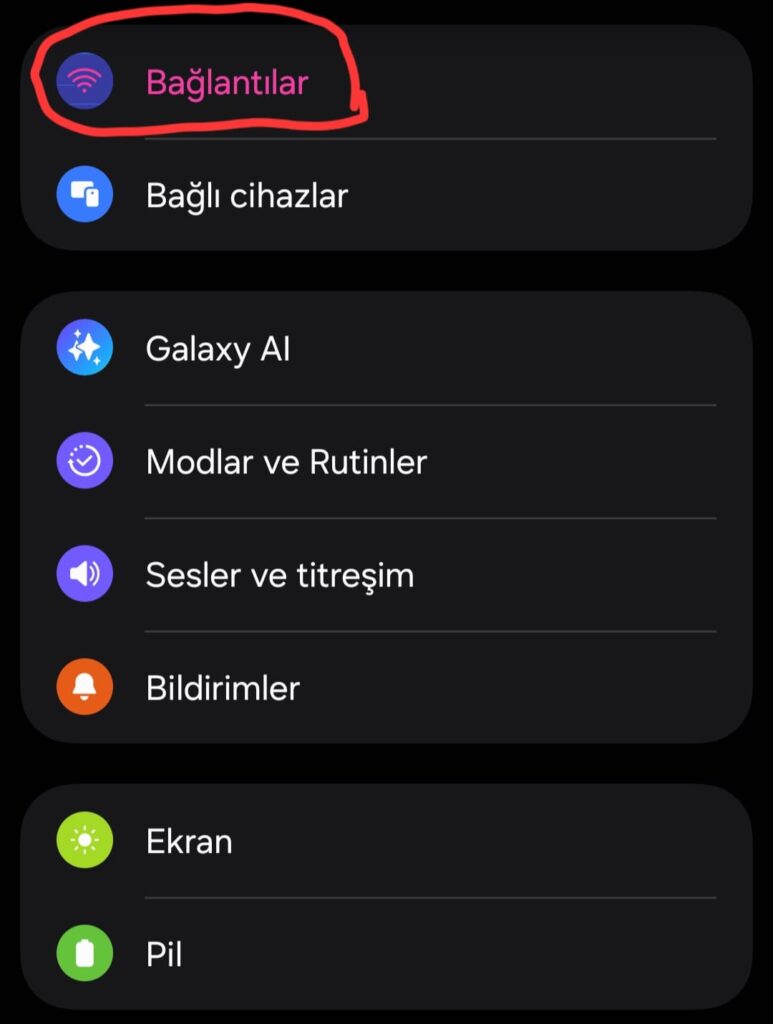
Ayarlar menüsünden Bağlantılar bölümüne girin.
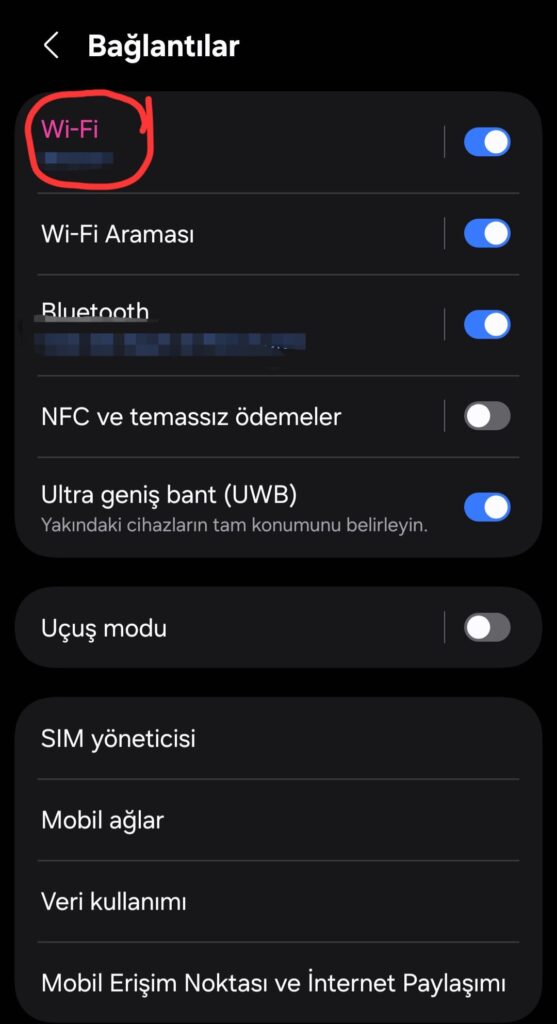
Wi‑Fi sekmesine dokunun.
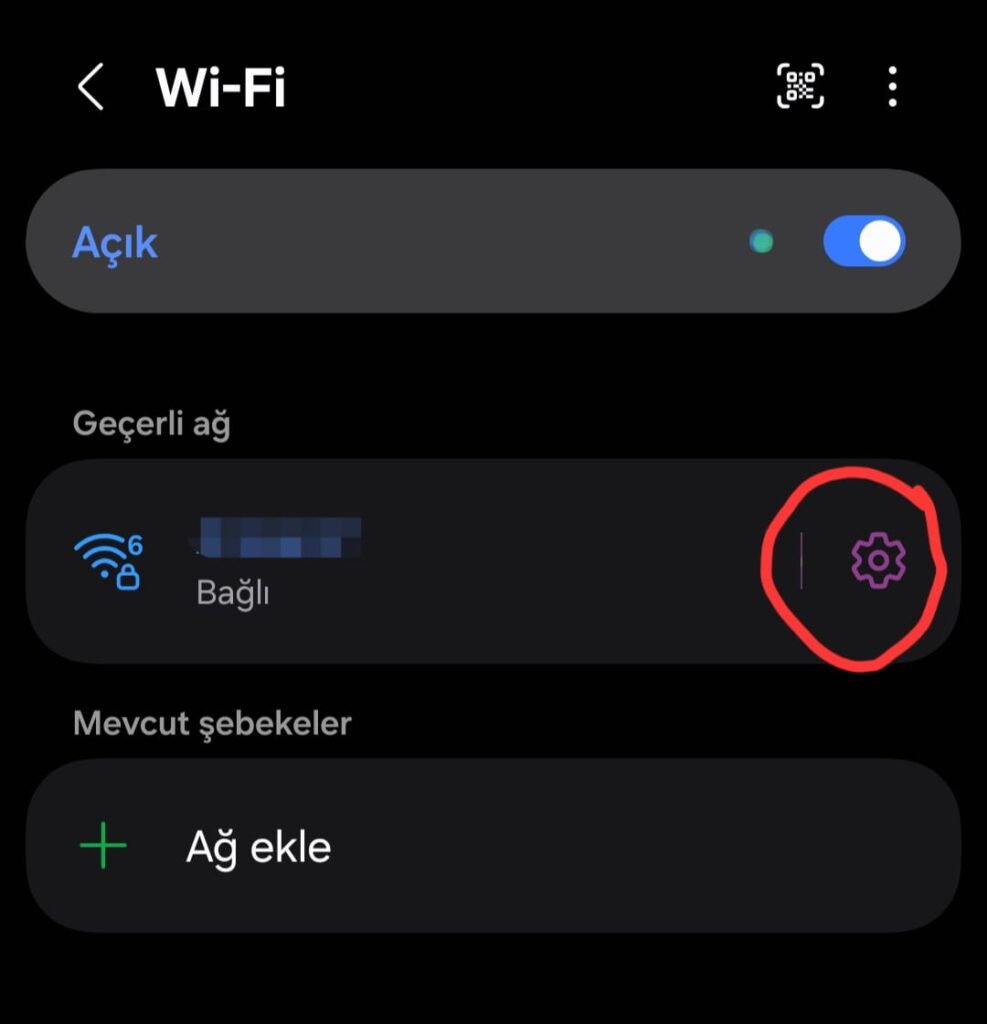
Şifresini merak ettiğiniz ağın yanındaki dişli çark simgesine ya da ağ adına dokunarak ağ detaylarına ulaşın.
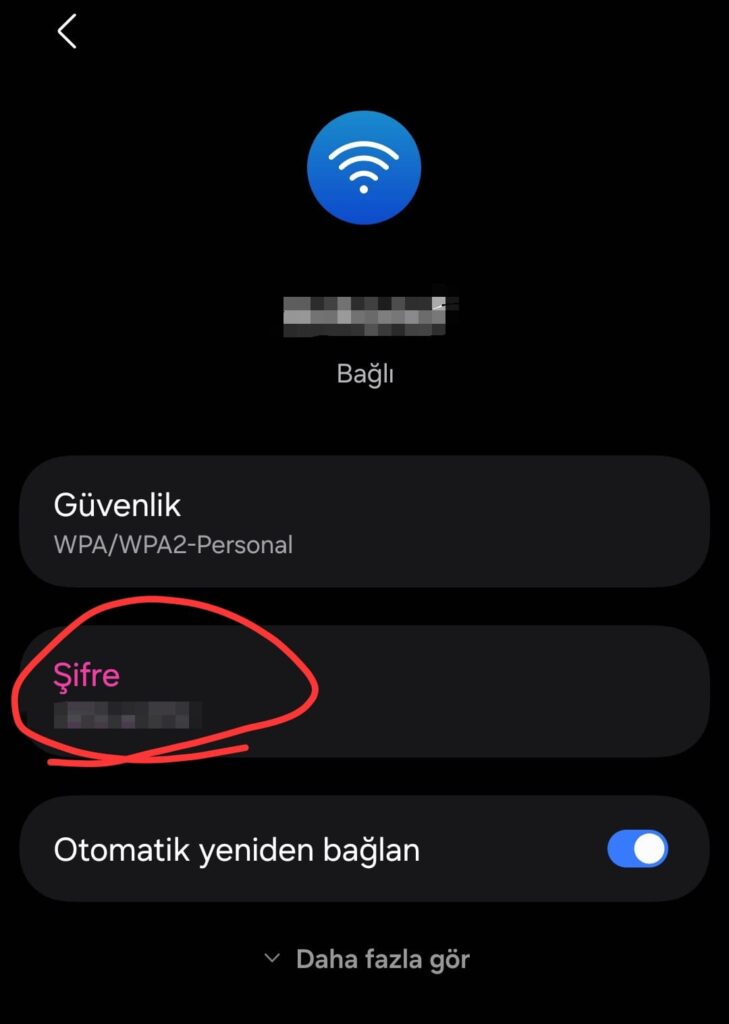
Bu ekranda yer alan ÇARK butonuna bastığınızda, şifre alanı açık metin halinde görünür.
iPhone’da Wi‑Fi Şifresini Öğrenmek veya Paylaşmak
Apple, iOS 16 ve sonraki sürümlerde kullanıcıların bağlı oldukları veya daha önce bağlandıkları Wi-Fi ağlarının şifrelerini doğrudan görmelerine olanak tanıyor. Şifreyi açık bir şekilde görmek veya yakınınızdaki biriyle hızlıca paylaşmak için iki farklı yöntem kullanabilirsiniz:
1. Yöntem: Şifreyi Doğrudan Görme (iOS 16 ve Üzeri)
Eğer bağlı olduğunuz ağın şifresini metin olarak görmek ve kopyalamak istiyorsanız şu adımları takip edebilirsiniz:
- Ayarlar > Wi-Fi menüsüne gidin.
- Bağlı olduğunuz (veya listenin sağ üst köşesindeki “Düzenle” seçeneğinden daha önce bağlandığınız) ağın yanındaki “i” (bilgi) simgesine dokunun.
- Ekrandaki gizli “Parola” bölümünün üzerine dokunun.
- Cihazınız Face ID, Touch ID veya ekran kilidi parolanızla kimlik doğrulaması yaptıktan sonra Wi-Fi şifresi görünür hale gelecektir. Buradan şifreyi kolayca kopyalayabilirsiniz.
2. Yöntem: Kablosuz Şifre Paylaşımı (Şifreyi Göstermeden)
Şifrenin kendisini vermeden, yakınınızdaki bir Apple kullanıcısının ağa bağlanmasını istiyorsanız Apple’ın ekosistem içi paylaşım özelliğini kullanabilirsiniz. Bunun için:
- Her iki cihazda da Wi‑Fi ve Bluetooth’un açık olduğundan emin olun.
- Cihaz sahiplerinin birbirlerinin rehberinde (e-posta adresleriyle birlikte) kayıtlı olması gerekir.
- Şifrenin bulunduğu iPhone ağa bağlıyken, diğer kişi aynı Wi-Fi ağına bağlanmaya çalıştığında şifre sahibinin ekranında otomatik olarak “Parolayı Paylaş” uyarısı belirir. Bu butona dokunduğunuzda karşı taraf şifreyi görmeden güvenli bir şekilde ağa bağlanır.
Bilgisayardan Wifi Şifresini Görme
Mac Bilgisayarda Wi‑Fi Şifresini Öğrenme
Mac işletim sisteminde (macOS) kayıtlı Wi-Fi şifrelerini öğrenmek oldukça basittir. Bunun için şu adımları izleyebilirsiniz:
- Ekranın sol üst köşesindeki Apple logosuna tıklayıp Sistem Ayarları‘na girin.
- Sol menüden Wi-Fi seçeneğine tıklayın.
- Sayfayı aşağı kaydırarak “Gelişmiş” butonuna tıklayın. Burada daha önce bağlandığınız tüm ağların listesini göreceksiniz.
- Şifresini öğrenmek istediğiniz ağın yanındaki üç nokta (…) simgesine tıklayın ve “Parolayı Kopyala” seçeneğini seçin. Artık şifreyi dilediğiniz bir metin belgesine yapıştırarak görebilirsiniz. (Not: Eski macOS sürümlerinde bu işlem için “Anahtar Zinciri Erişimi / Keychain Access” uygulaması kullanılmaktaydı, ancak yeni sürümlerde bu süreç doğrudan Sistem Ayarları içerisine taşınmıştır.)
Windows Bilgisayarda Wi‑Fi Şifresini Öğrenme
Windows işletim sisteminde şu an bağlı olduğunuz ağın şifresini öğrenmek için hem grafik arayüzünü (Denetim Masası) hem de geçmişteki tüm ağları görmek için komut satırını (CMD) kullanabilirsiniz.
1. Yöntem: Şu An Bağlı Olunan Ağın Şifresini Görme (Denetim Masası)
- Başlat menüsüne “Denetim Masası” yazıp açın.
- Ağ ve İnternet > Ağ ve Paylaşım Merkezi bölümüne gidin.
- “Bağlantılar” kısmında mavi renkle yazılı olan mevcut Wi-Fi ağınızın adına tıklayın.
- Açılan küçük pencerede “Kablosuz Özellikleri” butonuna tıklayın.
- Üstteki sekmelerden “Güvenlik” sekmesine geçiş yapın.
- “Karakterleri göster” kutucuğunu işaretlediğinizde, “Ağ güvenlik anahtarı” alanında Wi-Fi şifreniz görünecektir.
2. Yöntem: Geçmişte Bağlanılan Tüm Ağların Şifresini Görme (Komut İstemi – CMD)
Windows’ta daha önce bağlandığınız ama şu an menzilde olmayan herhangi bir ağın şifresini bulmak için şu adımları uygulayabilirsiniz:
Komutu çalıştırdıktan sonra gelen ekranda, “Güvenlik ayarları” (Security settings) başlığı altındaki “Key Content” (Giriş İçeriği) kısmının karşısında o ağın Wi-Fi şifresini görebilirsiniz.
Başlat menüsüne cmd yazın, Komut İstemi’ne sağ tıklayarak “Yönetici olarak çalıştır” deyin.
Bilgisayara kayıtlı tüm Wi-Fi profillerini listelemek için şu komutu yazıp Enter’a basın:
netsh wlan show profilesŞifresini öğrenmek istediğiniz ağın adını listeden belirledikten sonra şu komutu yazın (AĞ_ADI kısmına şifresini öğrenmek istediğiniz Wi-Fi adını yazmalısınız):
netsh wlan show profile name="AĞ_ADI" key=clearBu yöntemler sayesinde hem Android hem de iOS ekosisteminde unutulan Wi‑Fi şifrelerine hızla erişebilir veya güvenli biçimde paylaşabilirsiniz.